엑셀꿀팁 하루한개 #001. 숫자로 나타난 금액을 한글 또는 한자로 표시하기

안녕하세요. 오늘부터 엑셀 꿀팁을 하루한개씩 포스팅할 예정입니다. 때로는 매일 못하는 경우도 발생할수 있겠지만 꾸준히 올리는 것을 목표로 하겠습니다.

001. 숫자로 나타난 금액을 한글 또는 한자로 표시하기

가끔 숫자로 입력된것을 한글로 보고 싶은경우가 있습니다. 견적서나 세금계산서 또는 현금출납부등에서 말입니다. 그러한 기능을 엑셀에서는 제공하고 있습니다.

여기에서 작업하는 엑셀버전은 2013버전이며 버전에따라 기능이 작동하지 않을수 있습니다.

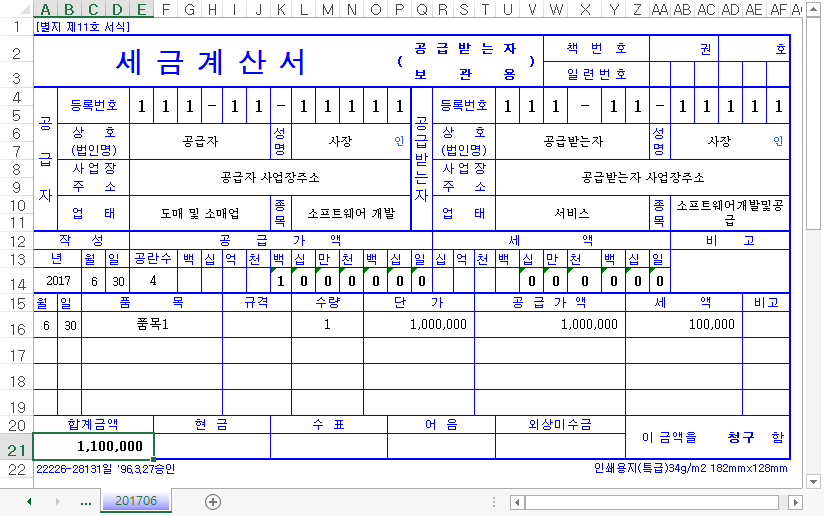
엑셀에서 세금계산서를 읽어와 보도록 하겠습니다.
image

하단의 합계금액을 한글로 표시해 보도록 하겠습니다.

image

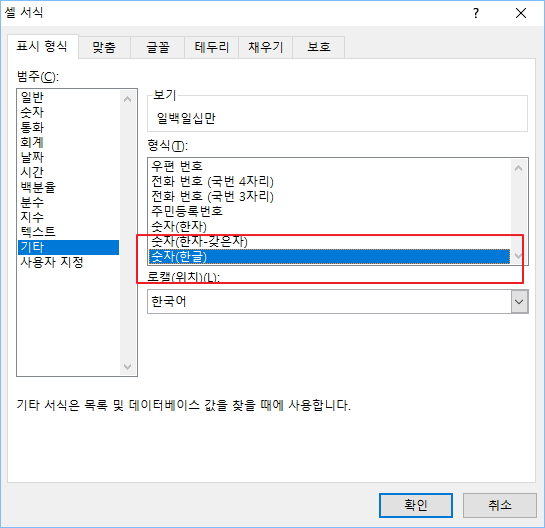
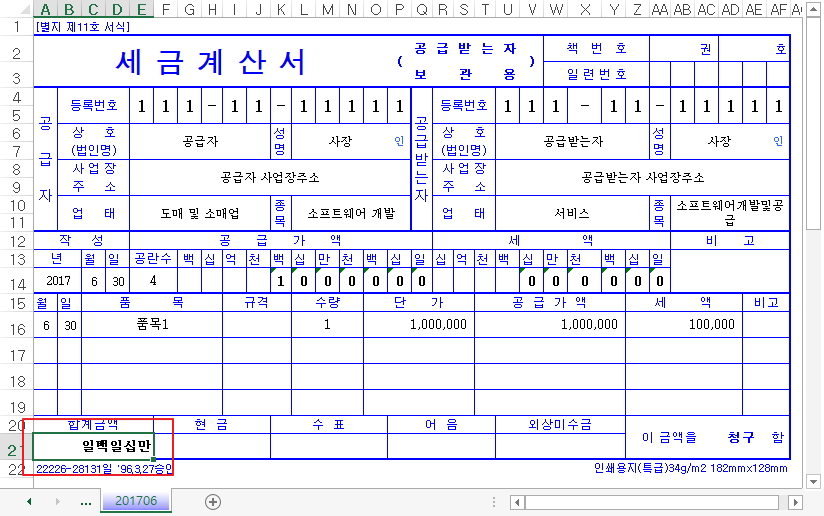
숫자 한글로 선택하면. 아래와 같이 “일백일십만”으로 표시되는것을 확인하였습니다.
image

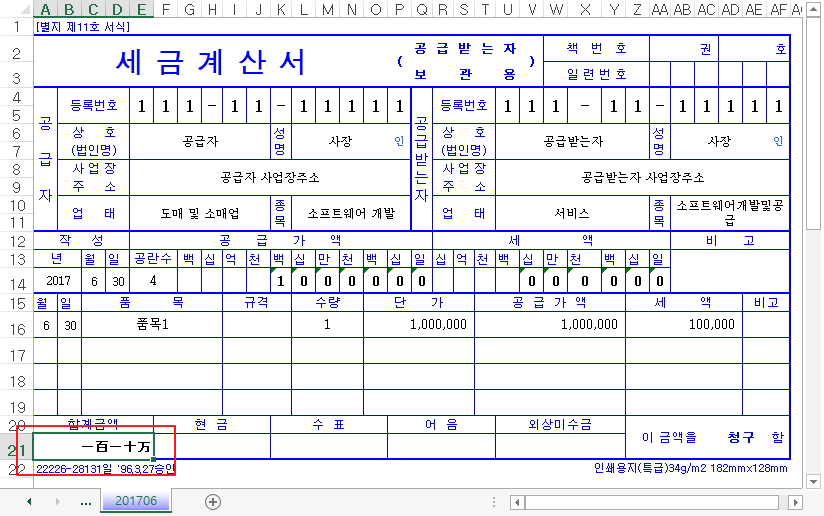
한자도 마찬가지로 옵션에서 한자를 선택하면 아래와 같이 합계금액이 한자로 나타나는것을 확인할수 있습니다.
image

엑셀은 실생활에서 많이 사용하고 굉장히 많은 기능을 제공하기 때문 이러한 기능들을 잘 활용하면 강력한 프로그램을 가지고 있는것과 마찬가지 입니다.

잘 활용하여 시간을 절약하고 생산성을 높이길 바랍니다.

오늘은 이상입니다.

오픈 라이브 라이터 알아보기

1. 오픈 라이브 라이터

1.1 오픈 라이브 라이터란?

오픈 라이브 라이터는 마이크로소프트에서 제작해서 오픈소스와 시킨 블로그 글작성 도구 입니다. HTML코드 없이 문서 프로그램형태에서 불로그 글을 쉽게 작성하고 수정할수 있는 도구 입니다. 네이버 블로그, 티스토리, 워드프레스등 다양한 블로그 프레임웍과 연결되어 있으며, 오프라인 상태에서 글을 작성하고 온라인으로 올릴수 있습니다.

1.2 설치방법

오픈 라이브 라이터는 오픈소스이며 다운로드 받아서 바로 사용이 가능합니다.

다운로드 사이트 : http://openlivewriter.org/

아래와 같이 웹사이트에 접속해서 다운로드 버튼을 클릭합니다.

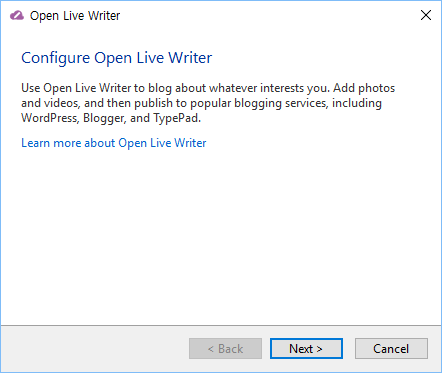
파일을 다운로드 받은후에 실행하면 다음과 같은 설치화면이 나옵니다. Next 버튼을 클릭합니다.

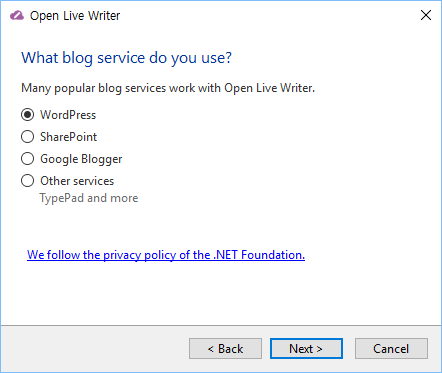
다음은 블로그서비스를 선택합니다. 저는 워드프레스를 이용하므로 WordPress를 선택하였습니다.

선택이 완료되었으면 Next버튼을 클릭합니다.

워드프레스 계정을 입력합니다.

입력이 완료되었으면 Next를 클릭합니다.

20170816 009

계정을 가지고 블로그 세팅을 하고 있습니다.

아래메시지가 나오는데 “예” 버튼을 클릭하면 됩니다.

블로그 닉네임을 입력합니다. 입력한 닉네임은 나중에 글을 쓸때 글을 쓰는 위치가 어디인지 알려줍니다.

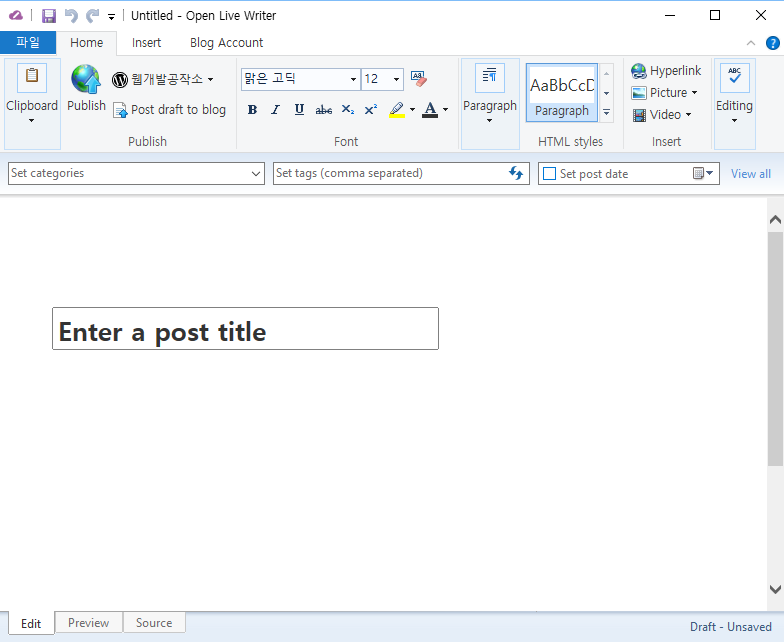
모두 작업하고 아래와 같이 프로그램이 실행되었습니다.

1.3 사용하기

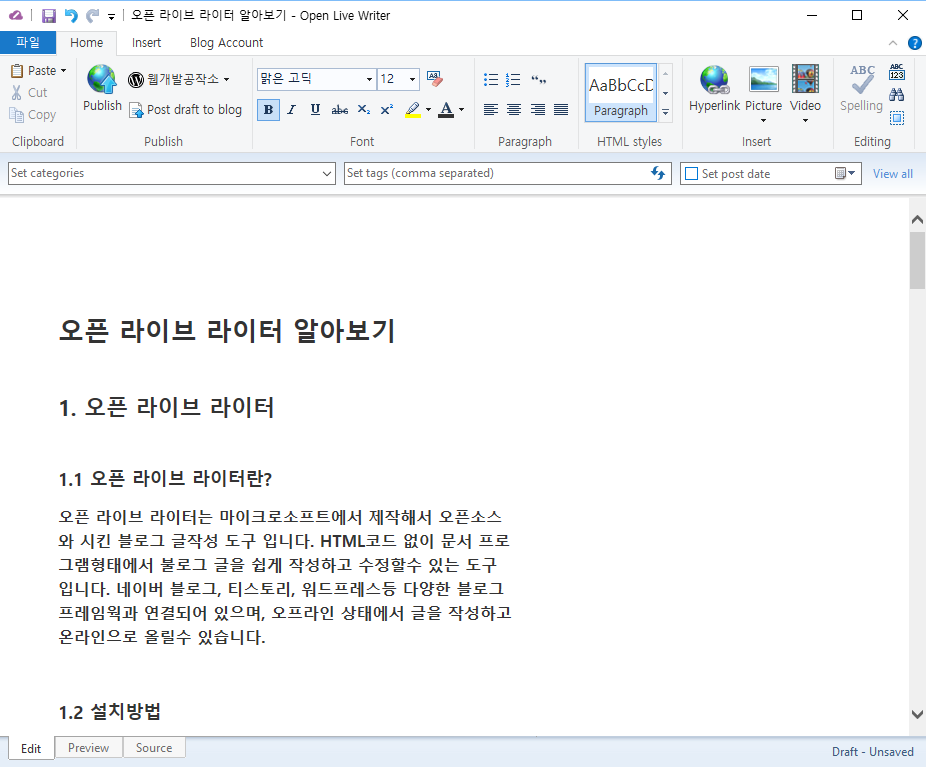
글을 쓰고 블로그에 올리면 됩니다.

image

글을 모두 작성하였으면 Publish버튼을 클릭합니다.

image

위와같이 비밀번호를 입력하고 OK버튼을 클릭하면 저장됩니다.

이상과 같이 오픈 라이브 라이터를 알아보았습니다. 블로그에 글 작성을 많이하지 않지만 글을 작성하면서 좀더 편리한 방법을 찾았는데 오늘에야 이런 방법을 찾았습니다.

블로그에 글을 쓰신다면 한번 설치해서 사용해보시기 바랍니다.

오늘의 글을 여기까지 입니다.