강력한 에디터 notepad++ 설치하기
노트북을 새로 설치하면서 에디터를 설치하게 되었습니다.
PC를 설치하고 가장먼저 설치하는것은 구글 크롬입니다. 크롬은 요즘 메모리를 많이 먹지만 IE나 파이어폭스에 비해서는 아직빠르고 안정적으로 돌아가는것 같습니다.
크롬을 설치하면 이후 텍스트 에디터를 설치하게 됩니다. 텍스트 에디터는 다양한 상황에 사용하고 있습니다. 자바를 개발할 때는 이클립스를 사용하지만 그외에 간단한 메모나 파이썬, 자바스크립트 등은 텍스트 에디터를 사용하고 있습니다.
그중 많이 사용하는것이 notepad++, sublime text, atom등의 에디터가 대중적으로 많이 사용되고 있습니다.
가끔 회의중에 내 노트북이 아니라 다른 사람의 노트북을 사용하는데 거기에 윈도에서 제공하는 순수 notepad밖에 없으면 엄청 짜증이 나죠.
그럼. 첫번째로 notepad++를 설치해 보도록 하겠습니다.
다음 사이트로 접속 합니다.
https://notepad-plus-plus.org/

사이트에 접속해서 최신버전의 프로그램을 다운로드 받습니다.
32비트를 사용하는 컴퓨터는 32비트 프로그램을 설치하고 64비트 컴퓨터를 사용하면 스크롤을 내려서 64비트 버전을 다운로드 받아서 설치하면 됩니다.
스크롤을 내리면 아래와 같은 링크도 나타나는 것을 확인할 수 있습니다.
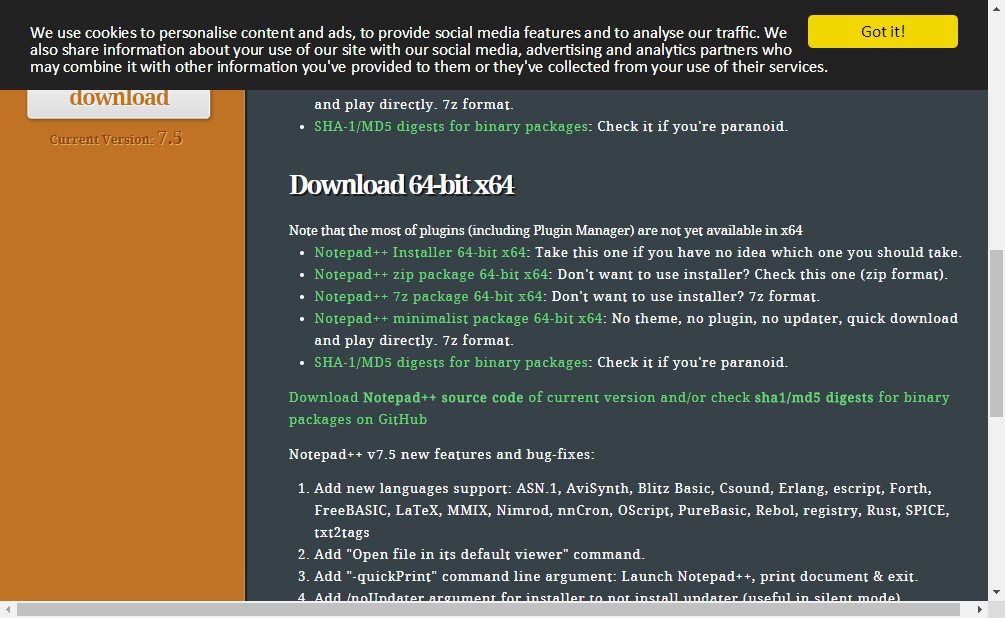
제 노트북은 64비트이므로 64비트 설치버전을 받아서 설치하였습니다.
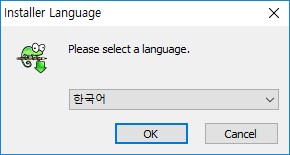
다운받은 파일을 더블클릭하면 아래와 같이 설치 언어를 선택하는 화면이 나타납니다.
우리는 한글을 사용하고 있으므로 한국어를 선택하였습니다.
선택후 OK 버튼 클릭..

설치를 시작합니다. 그냥 다음 버튼을 클릭하시면 됩니다.
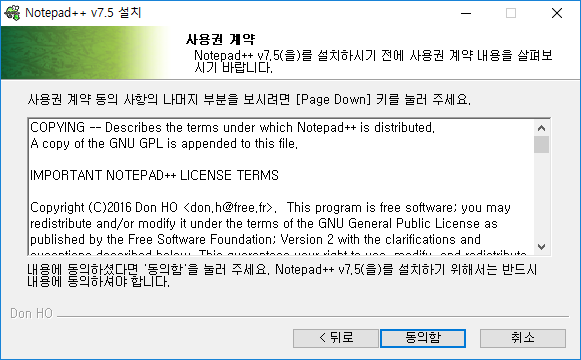
사용권 계약에 동의하는 것입니다.
비록 무료지만 사용권 계약은 하는군요. 영어로 되어있으니 패쓰. 합니다.
동의함은 눌러야 겠죠??

설치할 위치를 선택합니다. 기본으로 설치해도되고 다른 폴더에 설치하고 싶으면 찾아보기를 클릭해서 설치할 폴더를 선택해서 설치하면 됩니다.
엥간한 슈퍼유저 아니면 그냥 설치하는것을 권장합니다.

구성요소를 선택합니다. 그냥 Default로 선택되어있는것을 그대로 놔두고 다음 버튼을 클릭해도 아무 문제없습니다.
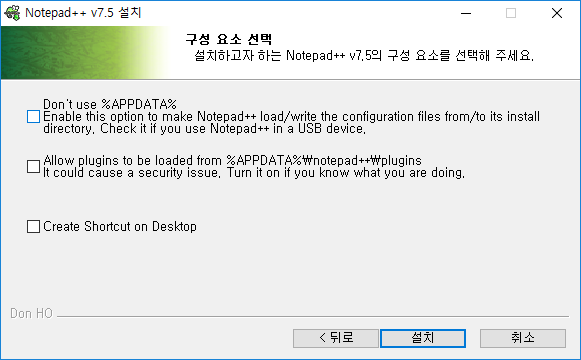
구성요소를 선택하는데 읽어보고 원하는것을 선택하면 됩니다.
기본으로 아무것도 선택되지 않아 그대로 진행했습니다.
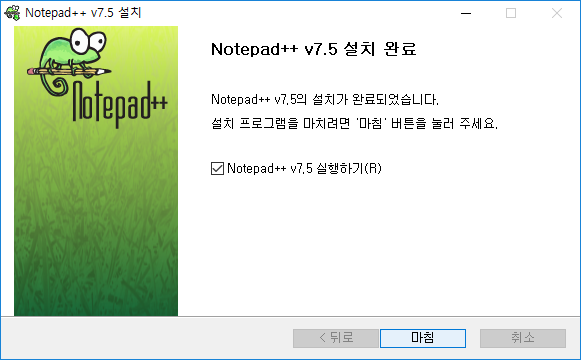
드디어 notepad++가 설치되었습니다.
마침을 클릭하면 아래와 같이 notepad++가 실행됩니다.

글꼴이 마음에 들지 않으면 아래와 같이 글꼴을 변경하면 됩니다.
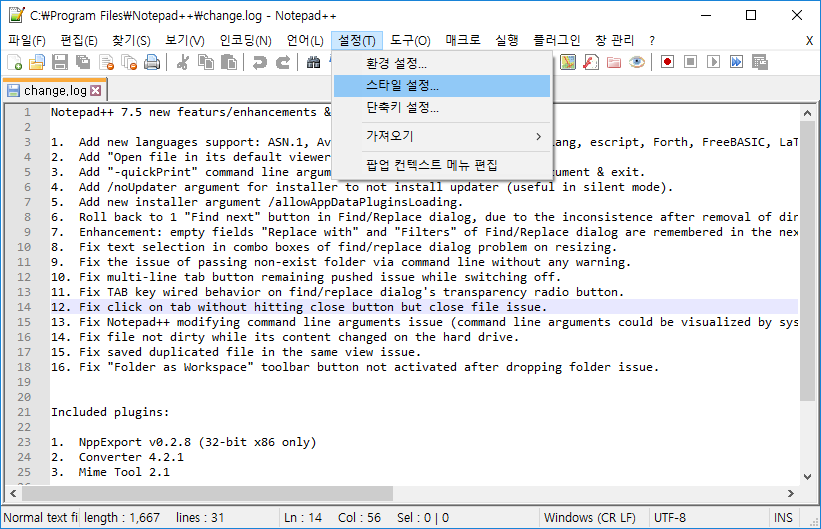
글꼴변경은 메뉴에서 설정 > 스타일 설정을 클릭합니다.
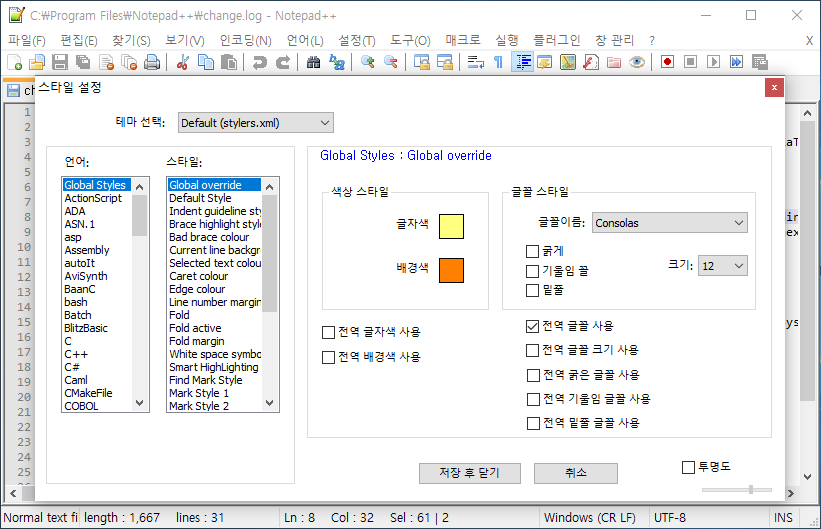
위와 같이 스타일 설정창이 나타나는데 Consolas를 일반적으로 사용하기 때문에 Consolas에 글꼴크기를 12로 변경하였습니다.
전역글꼴사용 체크박스를 체크하고 저장 후 닫기 버튼을 클릭하면 아래와 같이 화면에 글꼴이 변경되어 출력됩니다.

이상과 같이 텍스트에디터 notepad++를 설치해 보았습니다.
유로 텍스트 에디터도 있고 기타 다른 에티터도 있지만 무료로 사용하면서 강력한 기능을 제공하는 notepad++를 사용해보기 바랍니다.